도움말 FAQ
전체 공통 원서접수 일반 원서접수 전형료 결제 자소서/추천서 출력물 회원정보 이벤트 기타
유웨이어플라이 홈페이지 우측상단의 교사추천서 메뉴가 있습니다.
해당 메뉴에서 지원하시는 학교명을 검색하시면 작성페이지가 나옵니다.
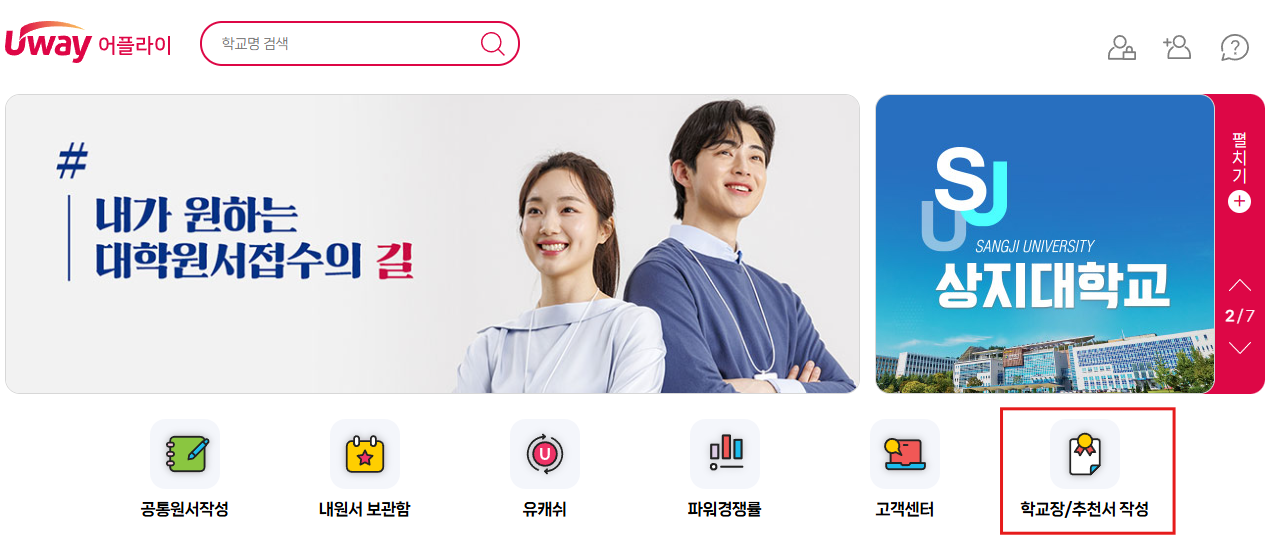
해당 메뉴에서 지원하시는 학교명을 검색하시면 작성페이지가 나옵니다.
추천서는 비회원 페이지로 회원가입을 하지 않습니다.
다만, 본인확인이 필요하기 때문에 사용자 정보 입력 후 EPKI 등으로 본인 인증을 하신 후
비밀번호를 등록하시면 작성가능합니다.
다만, 본인확인이 필요하기 때문에 사용자 정보 입력 후 EPKI 등으로 본인 인증을 하신 후
비밀번호를 등록하시면 작성가능합니다.
최초 비밀번호 등록과 같이 사용자 등록 페이지에 있는 인증방법 선택에서
다른 인증방법으로 재인증 하신 후 새로운 비밀번호를 등록하여 사용하시면 됩니다.
학생이 원서상에 입력해놓은 추천인 정보와 추천서 작성시 입력하시는 선생님의
정보가 일치해야 추천학생 검색이 가능합니다.
학생이 작성한 선생님의 정보- 성함, 생년월일, 휴대전화 번호와 선생님께서 작성하신 정보가
모두 일치하는지 확인해주시기 바랍니다.
정보가 일치해야 추천학생 검색이 가능합니다.
학생이 작성한 선생님의 정보- 성함, 생년월일, 휴대전화 번호와 선생님께서 작성하신 정보가
모두 일치하는지 확인해주시기 바랍니다.
학생이 원서상에 입력해놓은 추천인 정보를 변경해야 합니다.
[추천서 제출 전]
저희측에서 수정가능한지 여부는 학교별로 다르기 때문에 고객센터로 먼저 문의해주시고,
저희측에서 추천인 정보 변경이 어려운 학교의 경우는 해당 대학 입학처로 문의하셔서 변경 하신 후 작성하시기 바랍니다.
[추천서 제출 후]
이미 추천서를 제출하신 경우 추천인 변경이 가능한지는 지원하신 학교로 문의해주시기 바랍니다.
[추천서 제출 전]
저희측에서 수정가능한지 여부는 학교별로 다르기 때문에 고객센터로 먼저 문의해주시고,
저희측에서 추천인 정보 변경이 어려운 학교의 경우는 해당 대학 입학처로 문의하셔서 변경 하신 후 작성하시기 바랍니다.
[추천서 제출 후]
이미 추천서를 제출하신 경우 추천인 변경이 가능한지는 지원하신 학교로 문의해주시기 바랍니다.
추천서 페이지 [유의사항], [추천서 작성], [추천서 제출], [추천서 확인 및 출력] 메뉴 중
[추천서 제출] 페이지에 보시면 추천서 '수정하기' 와 '제출하기' 메뉴가 있습니다.
최종 제출을 원하시면 제출하기 클릭 후 [최종 제출 완료된 추천서] 항목에서 추천서 제출 출력물 등을 확인하시면 됩니다.
[추천서 제출] 페이지에 보시면 추천서 '수정하기' 와 '제출하기' 메뉴가 있습니다.
최종 제출을 원하시면 제출하기 클릭 후 [최종 제출 완료된 추천서] 항목에서 추천서 제출 출력물 등을 확인하시면 됩니다.
전년도 원서가 전형이 완료되는 시점에서 데이터를 삭제하는 것처럼
자기소개서도 같이 삭제 되기 때문에
전년도에 입력하신 자기소개서를 볼 수 있는 페이지는 별도로 없습니다.
자기소개서 작성기간 마감 후, 내용을 다시 확인할 수 있나요?
마감 후 작성내용 재확인 가능 여부는 대학마다 다릅니다.
출력물 목록에서 확인이 가능한 학교도 있고 확인이 불가한 학교도 있기 때문에
마감 이후 재확인은 학교측으로 문의 해보시기 바랍니다.
자기소개서에는 [제출하기]라는 별도의 메뉴는 없습니다.
자기소개서 하단의 [저장하기] 를 클릭하여 저장해놓으시면 마감일에 자동 제출됩니다.
자기소개서 하단의 [저장하기] 를 클릭하여 저장해놓으시면 마감일에 자동 제출됩니다.
자기소개서 입력 후 저장하기 버튼을 눌러도 저장이 안됩니다.
항목이 비어있는 경우 저장되지 않으므로, 중간 저장을 원할 경우에는 문항별 1자 이상 입력 후 저장하시면 됩니다